


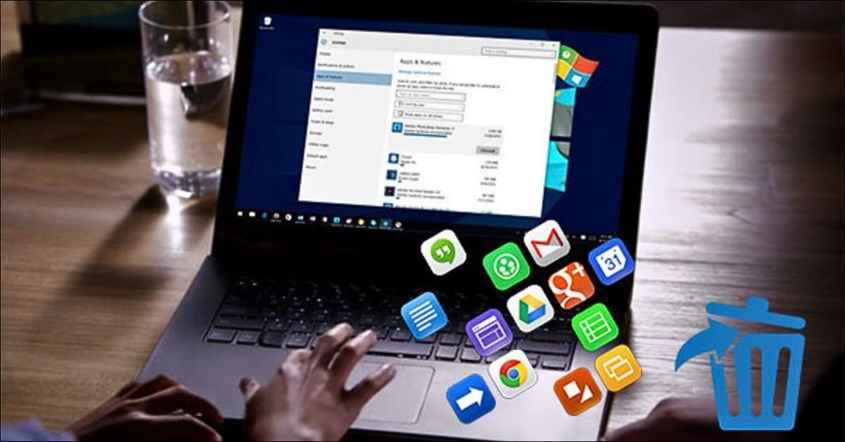
Cara Mengatasi Laptop Lemot (Komputasi) agar Kembali Lancar Digunakan. Laptop yang berjalan lambat bisa menghambat pekerjaan, kegiatan belajar, hingga hiburan. Masalah ini biasanya ditandai dengan proses menyalakan perangkat yang lama, aplikasi sulit dibuka, kursor tersendat, atau sistem sering tidak merespons. Kondisi tersebut dapat terjadi pada laptop lama maupun perangkat yang masih tergolong baru.
Ada berbagai faktor yang menyebabkan performa laptop menurun, mulai dari terlalu banyak aplikasi berjalan hingga kapasitas penyimpanan yang hampir penuh. Sebelum memutuskan untuk mengganti perangkat, kamu bisa mencoba beberapa cara mengatasi laptop lemot.
Baca juga: 5 Cara Mematikan Windows Update di Laptop dan PC Tanpa Ribet!
Berikut Cara Mengatasi Laptop Lemot agar Kembali Optimal.
1. Matikan Aplikasi yang Tidak Digunakan
Salah satu penyebab laptop terasa lambat adalah terlalu banyak aplikasi yang berjalan secara bersamaan. Setiap aplikasi dapat menggunakan sumber daya seperti RAM, prosesor, dan penyimpanan. Ketika sumber daya tersebut hampir habis, laptop bisa mengalami penurunan performa.
Cara mengatasi laptop lemot, tutup program yang tidak sedang dibutuhkan. Pada Windows, kamu bisa membuka Task Manager dengan menekan tombol Ctrl + Shift + Esc. Periksa bagian Processes untuk melihat aplikasi yang menggunakan banyak CPU, Memory, atau Disk.
Tutup aplikasi yang memang tidak diperlukan melalui opsi End task. Jangan menutup layanan sistem atau aplikasi yang fungsinya belum kamu pahami, sebab hal tersebut berisiko mengganggu kinerja Windows.
2. Nonaktifkan Aplikasi Startup yang Tidak Penting
Sebagian aplikasi secara otomatis berjalan ketika laptop dinyalakan. Jika jumlahnya terlalu banyak, proses startup dapat berlangsung lebih lama dan penggunaan RAM meningkat sejak awal.
Cara mengatasi laptop lemot cukup mudah. Buka Task Manager, pilih bagian Startup apps, lalu periksa daftar program yang aktif saat Windows dimulai. Nonaktifkan aplikasi yang tidak harus langsung berjalan ketika laptop dinyalakan.
Sebagai contoh, aplikasi pembuka dokumen atau layanan tambahan tertentu mungkin tidak perlu berjalan otomatis. Namun, pertahankan aplikasi keamanan dan program penting yang memang dibutuhkan agar sistem tetap terlindungi.
3. Kosongkan Ruang Penyimpanan
Penyimpanan yang hampir penuh dapat mengganggu kenyamanan penggunaan laptop. Sistem operasi membutuhkan ruang kosong untuk menyimpan file sementara, mengelola pembaruan, dan menjalankan berbagai proses.
Cara mengatasi laptop lemot yang selanjutnya Cobalah menghapus file yang sudah tidak diperlukan, seperti unduhan lama, video berukuran besar, atau file duplikat. Kamu juga bisa memindahkan dokumen dan foto ke penyimpanan eksternal setelah memastikan file tersebut sudah tersalin dengan benar.
Pengguna Windows dapat memanfaatkan fitur Storage dan Temporary files pada menu Settings. Periksa isi file sebelum menghapusnya agar dokumen penting tidak ikut terhapus. Sebaiknya jangan menghapus folder sistem secara manual jika kamu tidak mengetahui fungsinya.
4. Hapus Aplikasi yang Jarang Dipakai
Aplikasi yang menumpuk dapat menghabiskan ruang penyimpanan dan sebagian di antaranya mungkin menjalankan layanan di latar belakang. Karena itu, menghapus program yang sudah tidak digunakan bisa menjadi langkah sederhana untuk merapikan sistem.
Masuk ke menu Settings, pilih Apps, kemudian buka bagian Installed apps untuk melihat aplikasi yang terpasang. Periksa program yang terpasang dan hapus aplikasi yang benar-benar tidak diperlukan.
Pastikan kamu tidak menghapus driver, komponen sistem, atau perangkat lunak yang mendukung fungsi laptop. Jika ragu terhadap suatu program, cari tahu kegunaannya terlebih dahulu sebelum melakukan penghapusan.
Baca juga: Business Inquiries: 8 Pengertian, Fungsi, dan Contohnya
5. Perbarui Windows dan Driver
Masalah pada sistem operasi maupun driver dapat menghambat performa laptop sehingga perangkat tidak berjalan sebagaimana mestinya. Pembaruan perangkat lunak terkadang membawa perbaikan bug, peningkatan kompatibilitas, dan perbaikan keamanan.
Untuk memeriksa pembaruan, buka Settings, kemudian pilih Windows Update. Instal pembaruan yang tersedia sesuai kebutuhan dan ikuti petunjuk yang muncul.
Cara mengatasi laptop lemot yang selanjutnya cek ada gangguan setelah pembaruan tertentu, periksa riwayat pembaruan atau driver yang terkait. Gunakan pembaruan dari Windows Update atau situs resmi produsen laptop untuk menghindari driver yang tidak sesuai.
6. Pindai Laptop dari Malware
Malware dapat berjalan tanpa disadari dan menggunakan sumber daya perangkat. Akibatnya, laptop terasa lambat, muncul iklan yang mengganggu, atau aktivitas sistem terlihat tidak biasa.
Gunakan Windows Security untuk menjalankan pemindaian keamanan. Jika ditemukan ancaman, ikuti rekomendasi penanganan yang diberikan. Hindari mengunduh aplikasi pembersih atau antivirus dari situs yang tidak jelas karena justru berisiko membawa program berbahaya.
Agar masalah tidak terulang, unduh aplikasi dari sumber tepercaya dan jangan sembarangan membuka lampiran atau tautan yang mencurigakan.
7. Kurangi Efek Visual Windows
Efek animasi dan tampilan visual dapat menggunakan sebagian sumber daya perangkat. Pada laptop dengan spesifikasi terbatas, mengurangi efek tersebut bisa membantu sistem terasa lebih responsif.
Kamu dapat mencari pengaturan Adjust the appearance and performance of Windows melalui pencarian Windows. Setelah itu, pilih pengaturan yang mengutamakan performa atau sesuaikan efek visual yang ingin dinonaktifkan.
Perubahan ini tidak selalu memberikan peningkatan besar, terutama pada laptop modern dengan spesifikasi memadai. Namun, Cara mengatasi laptop lemot tersebut dapat dicoba jika antarmuka Windows terasa tersendat.
8. Pertimbangkan Upgrade RAM atau SSD
Jika laptop tetap lemot setelah pengaturan perangkat lunak diperbaiki, pertimbangkan apakah spesifikasinya sudah sesuai dengan kebutuhan. RAM yang terbatas bisa menyulitkan pengguna ketika membuka banyak tab browser dan menjalankan beberapa aplikasi sekaligus.
Sementara itu, laptop yang masih menggunakan hard disk dapat memperoleh peningkatan respons yang signifikan setelah beralih ke SSD, apabila perangkat mendukungnya. Proses menyalakan sistem, membuka aplikasi, dan memindahkan file biasanya terasa lebih cepat.
Sebelum melakukan upgrade, periksa kompatibilitas RAM dan SSD dengan model laptop. Tidak semua laptop memiliki komponen yang bisa diganti, sehingga informasi dari produsen perlu dijadikan acuan.
Baca lainnya: 4 HP Samsung Murah RAM Besar untuk Pelajar dan Pekerja
Kesimpulan
Cara mengatasi laptop lemot dapat dimulai dengan menutup aplikasi yang tidak digunakan, mengatur startup, membersihkan penyimpanan, dan memeriksa pembaruan sistem. Pemindaian malware serta pengurangan efek visual juga bisa membantu pada kondisi tertentu.
Jika laptop masih lambat, periksa kondisi penyimpanan dan kecukupan RAM sebelum memutuskan melakukan upgrade. Apabila perangkat sering mati sendiri, mengalami panas berlebihan, atau tetap lambat meskipun sudah dioptimalkan, pemeriksaan teknisi mungkin diperlukan untuk menemukan penyebab yang lebih serius untuk Cara mengatasi laptop lemot.