
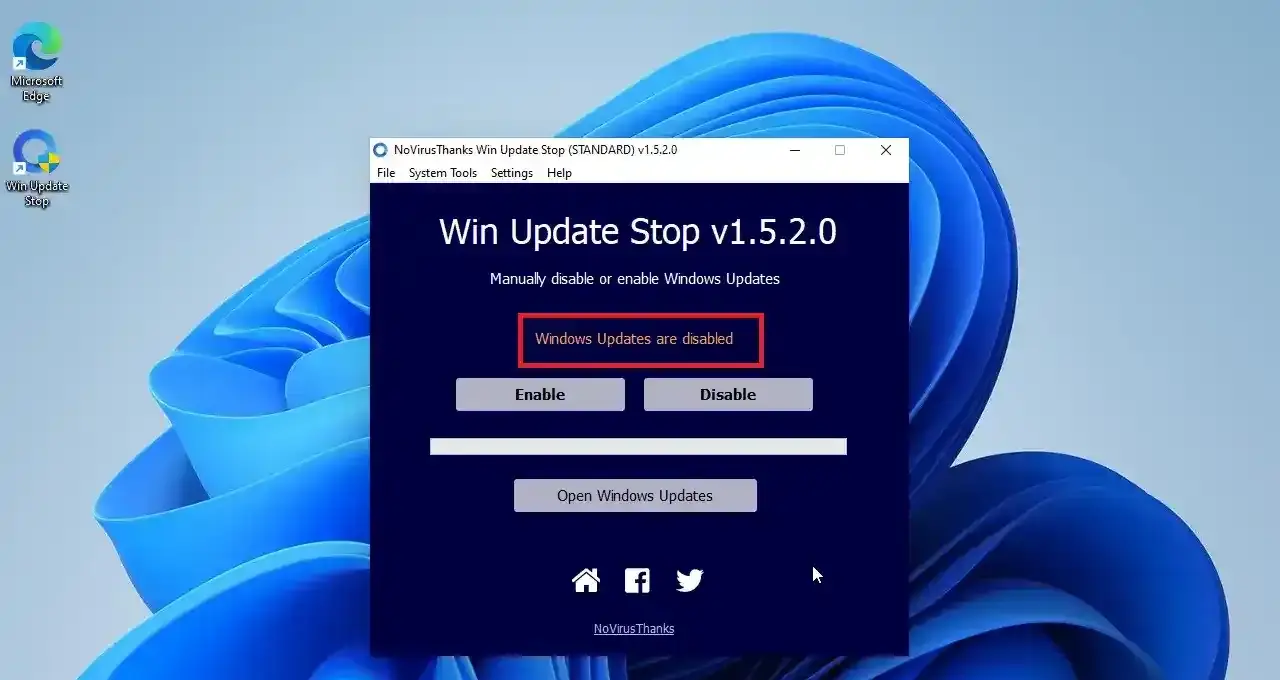
Cara mematikan windows update di Laptop dan PC tanpa ribet hanya ada disini. Windows Update merupakan fitur bawaan Windows yang berfungsi memperbarui sistem operasi, memperbaiki bug, dan meningkatkan keamanan perangkat. Meskipun bermanfaat, proses pembaruan terkadang muncul pada waktu yang kurang tepat, misalnya ketika sedang bekerja, bermain game, atau menggunakan koneksi internet terbatas.
Karena alasan tersebut, sebagian pengguna mencari cara mematikan Windows Update agar proses pembaruan tidak berjalan secara otomatis. Ada beberapa metode yang bisa digunakan, mulai dari menjeda pembaruan melalui pengaturan hingga mengatur kebijakan update pada Windows edisi tertentu.
Sebelum menerapkannya, perlu diketahui bahwa menonaktifkan pembaruan dalam waktu lama dapat membuat komputer kehilangan perbaikan keamanan penting. Jika hanya ingin menghindari gangguan sementara, menjeda update merupakan pilihan yang lebih aman.
Baca juga: Zodiak Gemini: Karakter, Sifat, Percintaan, dan Kecocokannya!
Berikut 5 Cara Mematikan Windows Update di Laptop dan PC
1. Cara Mematikan Windows Update melalui Settings
Metode paling mudah adalah menggunakan menu Settings. Cara ini cocok untuk pengguna yang ingin menghentikan pembaruan sementara tanpa mengubah konfigurasi sistem secara mendalam.
Pada Windows 11, ikuti langkah berikut:
- Klik tombol Start, kemudian buka Settings.
- Pilih menu Windows Update.
- Cari bagian Pause updates.
- Pilih durasi jeda yang tersedia.
Pada Windows 10, buka Settings, pilih Update & Security, kemudian masuk ke Windows Update. Pilih opsi untuk menjeda pembaruan atau buka Advanced options untuk menentukan tanggal pembaruan dilanjutkan.
Perlu diperhatikan bahwa metode ini tidak mematikan Windows Update secara permanen. Pembaruan akan kembali berjalan setelah masa jeda berakhir. Pada versi Windows yang didukung, jeda dapat diatur hingga batas waktu tertentu, umumnya maksimal 35 hari. <Cite refs={[“turn860711search4″,”turn860711search1”]}/>
2. Cara Mematikan Windows Update melalui Services
Pengguna juga dapat memeriksa layanan Windows Update melalui aplikasi Services. Metode ini memerlukan hak administrator dan hasilnya bisa berbeda bergantung pada versi Windows serta kebijakan sistem.
Berikut langkah-langkahnya:
- Tekan Windows + R pada keyboard.
- Ketik
services.msc, lalu tekan Enter. - Cari layanan bernama Windows Update.
- Klik dua kali untuk membuka propertinya.
- Jika tersedia, klik Stop untuk menghentikan layanan yang sedang berjalan.
- Periksa pilihan Startup type sebelum mengubahnya.
Pada sebagian versi Windows, layanan dapat kembali aktif karena mekanisme pemeliharaan sistem atau komponen pembaruan lainnya. Karena itu, metode ini tidak selalu menjadi cara yang konsisten untuk mematikan pembaruan secara permanen.
Jika tujuanmu hanya menghindari restart otomatis, sebaiknya gunakan pengaturan jam aktif atau jadwal restart daripada menonaktifkan layanan sistem.
3. Cara Mematikan Windows Update melalui Group Policy
Group Policy Editor dapat digunakan untuk mengatur perilaku pembaruan otomatis pada edisi Windows tertentu, terutama Windows Pro, Enterprise, dan Education.
Langkah-langkahnya sebagai berikut:
- Tekan Windows + R.
- Ketik
gpedit.msc, lalu tekan Enter. - Buka Computer Configuration.
- Pilih Administrative Templates.
- Masuk ke Windows Components, kemudian Windows Update.
- Cari kebijakan Configure Automatic Updates.
- Buka pengaturan tersebut dan pilih konfigurasi yang sesuai.
Pada kebijakan ini, pengguna dapat mengatur cara Windows memberi pemberitahuan atau menjadwalkan instalasi pembaruan. Pilihan yang tersedia dapat berbeda menurut versi Windows.
Perlu dipahami bahwa mengubah kebijakan pembaruan tidak selalu berarti semua proses update benar-benar berhenti. Jika komputer digunakan oleh kantor atau dikelola administrator, pengaturannya mungkin juga dikendalikan oleh kebijakan organisasi.
Baca juga: Viral! Script HTML Bucin Terbaru dan Keren
4. Cara Mematikan Windows Update Menggunakan Koneksi Metered untuk Menghemat Kuota
Jika alasan ingin menghentikan update adalah penggunaan kuota internet, mengatur koneksi sebagai metered connection dapat menjadi alternatif yang lebih praktis.
Caranya:
- Buka Settings.
- Pilih Network & Internet.
- Masuk ke Wi-Fi atau Ethernet, sesuai koneksi yang digunakan.
- Buka properti jaringan yang sedang aktif.
- Aktifkan pilihan Metered connection jika tersedia.
Pengaturan ini memberi tahu Windows bahwa koneksi internet memiliki batas penggunaan. Windows dapat membatasi sebagian aktivitas data, termasuk perilaku pengunduhan pembaruan tertentu. Namun, pengaturan ini bukan jaminan bahwa semua update akan berhenti sepenuhnya.
5. Cara Mematikan Windows Update dengan Mengatur Jam Aktif agar Komputer Tidak Restart Mendadak
Terkadang pengguna sebenarnya tidak ingin mematikan Windows Update, tetapi hanya ingin mencegah komputer melakukan restart ketika sedang digunakan.
Untuk mengatasinya, buka Settings, masuk ke Windows Update, lalu cari Advanced options atau pengaturan Active hours. Tentukan rentang waktu ketika komputer biasanya digunakan.
Dengan pengaturan ini, Windows dapat mengurangi kemungkinan restart otomatis selama jam aktif. Jika pembaruan membutuhkan restart, pengguna juga dapat mengatur jadwalnya agar tidak mengganggu pekerjaan.
Risiko Mematikan Windows Update Terlalu Lama
Menonaktifkan pembaruan untuk sementara mungkin terasa praktis, tetapi melakukannya dalam jangka panjang memiliki beberapa risiko. Sistem dapat kehilangan perbaikan keamanan, bug tertentu mungkin tidak diperbaiki, dan kompatibilitas dengan perangkat lunak atau perangkat keras baru bisa terpengaruh.
Karena itu, hindari membiarkan komputer tanpa pembaruan keamanan terlalu lama. Setelah pekerjaan selesai atau koneksi internet kembali memadai, periksa Windows Update dan pasang pembaruan penting yang tersedia.
Baca lainnya: 5 Aplikasi Buat Foto Bergerak yang Mudah Digunakan di HP
Kesimpulan
Cara mematikan Windows Update dapat dilakukan melalui beberapa pendekatan, mulai dari menjeda update di Settings, memeriksa layanan Windows Update, mengatur Group Policy pada edisi yang mendukung, hingga menggunakan metered connection untuk menghemat kuota.
Untuk sebagian besar pengguna, menjeda pembaruan dan mengatur jam aktif merupakan pilihan paling sederhana. Jika ingin mengubah pengaturan yang lebih mendalam, pastikan memahami dampaknya terlebih dahulu. Dengan begitu, komputer tetap nyaman digunakan tanpa mengabaikan keamanan sistem operasi.